
Install Mesh Avatar Studio di Windows + Cara Atasi Error
Cara install Mesh Avatar Studio di Windows: syarat Node.js 22.17+ dan Git, perintah npx, solusi ZIP terblokir, izin folder projects, dan error umum.
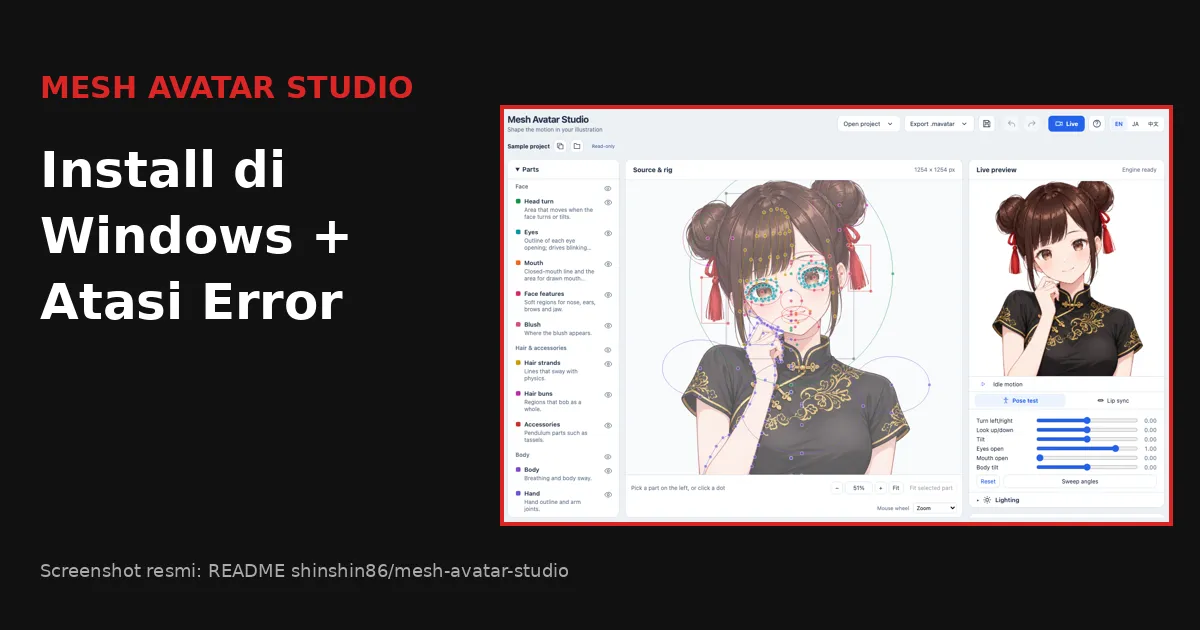
Jawaban singkat: Untuk install Mesh Avatar Studio di Windows, siapkan Node.js 22.17+ dan Git, lalu jalankan npx create-mesh-avatar-studio, cd mesh-avatar-studio, dan npm run dev. Error di Windows paling sering muncul karena file ZIP yang terblokir atau izin folder projects/. README resmi memberi solusi lewat menu Unblock dan Properties → Security.
Panduan ini disusun dari dokumentasi resmi (README dan reference di GitHub per 8 November 2026), bukan dari uji coba kami sendiri. Kalau kamu belum tahu apa itu Mesh Avatar Studio, baca dulu ulasan lengkap Mesh Avatar Studio.
Apa yang perlu disiapkan sebelum install Mesh Avatar Studio di Windows?
Kamu wajib punya Node.js 22.17 atau lebih baru dan Git. Menurut README, editor dan halaman Live cuma butuh Node.js. Alat lain baru diperlukan saat AI agent membuat avatar.
| Alat | Wajib? | Fungsi menurut README |
|---|---|---|
| Node.js 22.17+ | Ya | Menjalankan editor dan halaman Live |
| Git | Ya | Mengunduh repository |
| uv + Python | Untuk membuat avatar | Membangun ulang layer |
| Playwright Chromium | Untuk membuat avatar | Merender review gerakan saat agent bekerja |
| Claude Code atau Codex | Untuk membuat avatar dari gambar | Mengerjakan rigging |
Kalau kamu cuma mau menggerakkan sampel atau file .mavatar, kamu bahkan tidak perlu install apa pun: buka Player di browser lewat Chrome atau Edge.
Bagaimana cara install Mesh Avatar Studio di Windows?
Cara yang direkomendasikan README adalah satu perintah npx. Buka terminal (PowerShell atau Command Prompt), lalu jalankan:
npx create-mesh-avatar-studio
cd mesh-avatar-studio
npm run dev
Perintah pertama mengunduh repository, meng-install paket, dan mengecek alat yang dibutuhkan. Kalau ada yang kurang (misalnya uv, Python, atau Chromium), pengecekan ini akan memberi peringatan. Perintah ini juga otomatis membuat folder projects/.
Setelah npm run dev, buka URL yang muncul di terminal, contohnya http://127.0.0.1:5173/. Editor akan membuka sampel Miko.
Bagaimana kalau install lewat git clone atau ZIP?
Kalau kamu clone sendiri, jalankan npm install lalu npm run doctor untuk pengecekan yang sama. README menyarankan pakai git clone kalau bisa, bukan ZIP.
Kalau terpaksa pakai ZIP:
- Klik kanan file ZIP di File Explorer → Properties.
- Kalau ada opsi Unblock, centang dulu.
- Baru ekstrak isinya.
Di cara manual ini, buat sendiri folder projects/ dengan akun Windows kamu sebelum menyuruh agent bekerja di dalamnya.
Kenapa project tidak bisa dibuka di Windows?
Penyebab yang disebut README: folder dibuat oleh akun Windows lain atau oleh agent yang berjalan di sandbox, sehingga izinnya membuat editor tidak bisa membaca folder itu.
Solusinya:
- Klik kanan folder project → Properties → Security.
- Beri akun kamu akses ke seluruh project.
- Pastikan izin diturunkan (permission inheritance) ke semua file dan subfolder.
Error apa lagi yang sering muncul dan apa solusinya?
Berikut masalah yang tercatat di bagian troubleshooting dokumentasi resmi:
| Gejala | Solusi resmi |
|---|---|
| Kamera tidak muncul | Izinkan akses kamera di browser; Chrome direkomendasikan |
| Gerakan terlalu kecil/bergetar | Naikkan Sensitivity atau Smoothing, lalu Calibrate ulang |
| Kiri-kanan terbalik | Aktifkan/matikan Mirror |
| Avatar berkedip-kedip atau ekspresi berganti sendiri | Project terbuka di dua tab Live; tutup salah satunya |
| Stream view diam saja | Biarkan halaman Live tetap terbuka, dan pastikan keduanya memakai project yang sama |
| Project tidak terbaca (Windows) | Atur izin lewat Properties → Security |
Untuk setting OBS dasar, langkahnya sudah ada di ulasan utama Mesh Avatar Studio, jadi tidak kami ulang di sini.
Setelah berhasil install, langkah berikutnya apa?
Begitu editor terbuka, kamu bisa:
- Siapkan gambar yang cocok. Baca panduan gambar input Mesh Avatar Studio.
- Belum punya ilustrasi? Coba mode –random dengan Codex.
Pola install lewat terminal seperti ini mirip dengan cara install ArtCraft di Windows, jadi kalau kamu sudah pernah mencobanya, prosesnya akan terasa familier.
Kamu install lewat npx atau ZIP? Error apa yang paling bikin kamu bingung?
Pertanyaan yang sering diajukan
Apakah perlu install uv dan Python kalau hanya mau memakai sampel?
Tidak. Menurut README, editor dan halaman Live hanya butuh Node.js. uv, Python, dan Playwright Chromium dipakai saat agent membuat avatar.
Bagaimana mengecek alat yang kurang setelah git clone?
Jalankan npm install lalu npm run doctor. Pengecekan ini memberi peringatan untuk alat yang belum ada.
Di mana alamat editor setelah npm run dev?
Buka URL yang dicetak di terminal, misalnya http://127.0.0.1:5173/. Editor dan halaman Live hanya berjalan lewat server lokal ini.
Siap mewujudkan idemu?
Ceritakan kebutuhanmu, kami balas dalam 1 hari kerja dengan rencana dan estimasi awal.
